Sali Digital Agency | Jika kamu sudah rutin mengikuti seri artikel teknis di blog kita, kamu pasti sudah paham bahwa menggunakan VPS Linux adalah jalan ninja terbaik untuk mendapatkan performa website yang super cepat.
Dulu, cara paling umum untuk membangun website di VPS adalah dengan menginstal tumpukan perangkat lunaknya seperti web server, PHP, dan database secara manual satu per satu.
Namun seiring berjalannya waktu, dunia teknologi terus berevolusi. Di Sali Agency sendiri, ketika kami harus mengelola dan mengamankan berbagai macam proyek website klien dalam satu VPS yang sama, mulai dari landing page yang estetis untuk bisnis kedai kopi hingga portal company profile untuk perusahaan jasa kebersihan, kami menyadari satu hal penting.
Menginstal semua kebutuhan tersebut secara manual pada satu lapis sistem operasi yang sama adalah sebuah risiko besar yang sangat rawan error dan bentrok.
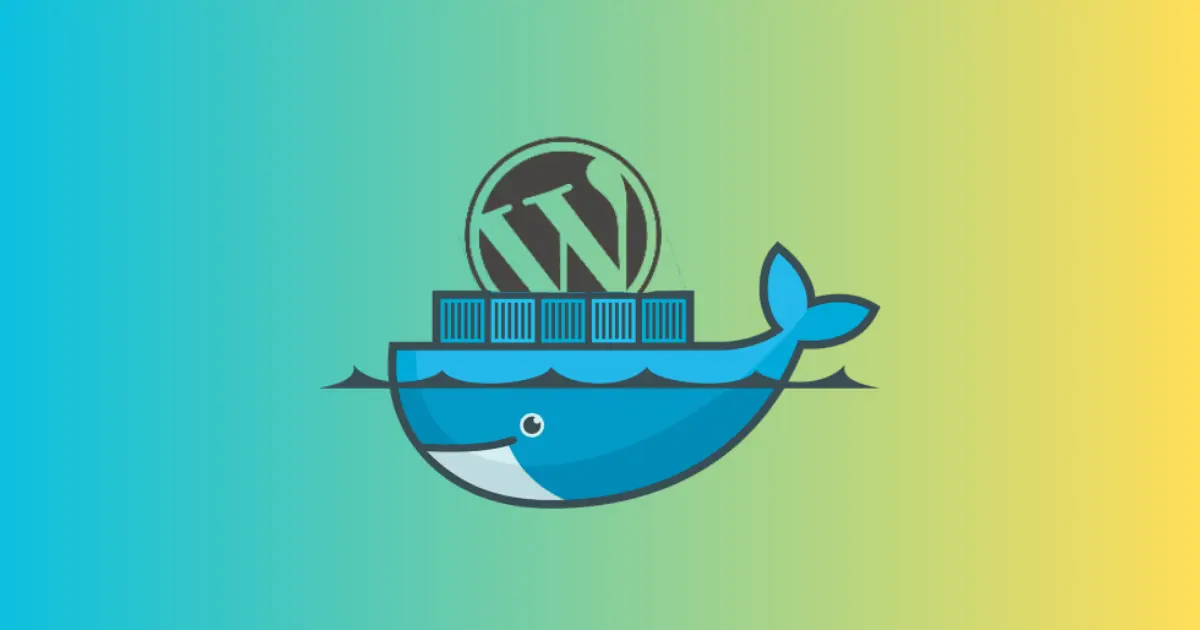
Itulah mengapa para developer modern kini mulai meninggalkan cara lama dan beralih menggunakan teknologi kontainer. Di artikel kali ini, kita akan membahas tuntas cara install WordPress dengan Docker agar kamu bisa membangun lingkungan server yang bersih, rapi, dan anti-repot!
Memahami Konsep Docker Secara Sederhana
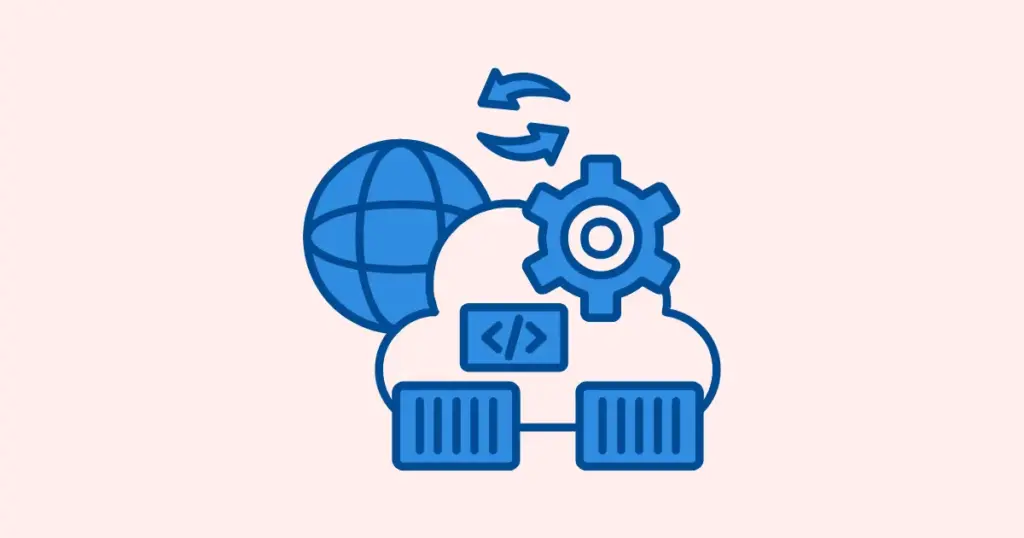
Sebelum kita masuk ke langkah teknis, mari kita samakan frekuensi dulu tentang apa sebenarnya makhluk bernama Docker ini. Banyak pemula yang merasa terintimidasi mendengar kata kontainer, padahal konsep aslinya sangat dekat dengan kehidupan kita sehari-hari.
Bayangkan kamu sedang membawa bekal makan siang. Kalau kamu menggunakan rantang biasa tanpa sekat, nasi, lauk pauk, dan sayur berkuah akan tercampur menjadi satu. Jika sayurnya tiba-tiba basi, maka nasi dan lauknya pasti akan ikut rusak dan tidak bisa dimakan.
Inilah analogi dari instalasi server konvensional. Semua aplikasi (WordPress, PHP, MariaDB) berbagi ruangan sistem operasi yang sama. Kalau satu aplikasi rusak atau terkena virus, seluruh server bisa ikut lumpuh.
Nah, Docker hadir sebagai kotak bekal modern yang memiliki sekat-sekat kedap udara yang sangat rapat.
Dengan menggunakan Docker, setiap komponen penyusun website memiliki ruangannya (kontainer) sendiri-sendiri. WordPress dan PHP berada di satu sekat, sementara database berada di sekat yang lain.
Mereka bisa saling berkomunikasi lewat jalur khusus, tapi lingkungan kerjanya benar-benar terisolasi. Jika suatu saat sekat database mengalami error atau harus di-restart, sekat aplikasi lainnya tidak akan terganggu sama sekali.
Konsep isolasi inilah yang membuat Docker sangat revolusioner. Kamu bisa menjalankan puluhan website berbeda di dalam satu VPS Linux tanpa takut konfigurasi website A akan merusak website B.
Persiapan Sebelum Memulai Instalasi
Sebelum kita mulai mengetikkan mantra-mantra ajaib di layar terminal, ada beberapa bahan bangunan yang harus Salizen siapkan terlebih dahulu:
1. Server VPS Linux
Pastikan kamu sudah memiliki server VPS yang aktif. Distro apa saja boleh, entah itu Ubuntu, Debian, atau distro andalan lainnya.
2. Akses SSH yang Aman
Kamu harus bisa masuk ke dalam servermu melalui terminal. Sangat disarankan untuk menggunakan koneksi yang aman. (Psst.. kalau kamu lupa cara mengamankan akses SSH ini, silakan baca kembali artikel kita sebelumnya tentang Cara Menggunakan Tailscale untuk Akses SSH agar servermu bebas dari incaran peretas).
3. Docker dan Docker Compose Sudah Terpasang
Pastikan sistem utama Docker sudah terinstal di VPS kamu. Jika belum, kamu bisa mengunduhnya dengan mudah mengikuti panduan resmi di situs Docker.
Jika ketiga syarat di atas sudah terpenuhi, mari kita mulai merakit website WordPress idamanmu!
Cara Install WordPress dengan Docker Langkah demi Langkah

Menerapkan cara install WordPress dengan Docker sebenarnya jauh lebih singkat daripada instalasi manual. Kita hanya membutuhkan satu buah file konfigurasi yang akan memerintahkan server untuk melakukan segalanya secara otomatis.
Ikuti panduan langkah demi langkah berikut ini:
Langkah 1: Membuat Folder Khusus
Agar tatanan servermu tetap rapi dan file tidak berceceran, biasakan untuk selalu membuat folder (directory) baru untuk setiap proyek website. Buka terminalmu dan ketik perintah berikut:
mkdir web-klien
cd web-klienPerintah di atas akan membuat folder bernama web-klien dan langsung membawamu masuk ke dalam folder tersebut.
Langkah 2: Membuat File Konfigurasi docker-compose.yml
Ini adalah bagian inti dari seluruh proses. Di dalam folder tadi, kita akan membuat sebuah file bernama docker-compose.yml. File ini berfungsi sebagai “cetak biru” yang memberi tahu Docker aplikasi apa saja yang harus diunduh dan dirakit.
Ketik perintah ini untuk membuat dan mengedit file:
nano docker-compose.ymlSetelah text editor terbuka, silakan copy-paste kode standar berikut ini:
version: '3.3'

services:
  db:
    image: mariadb:10.64
    restart: always
    environment:
      MYSQL_ROOT_PASSWORD: passwordrahasia
      MYSQL_DATABASE: wordpress_db
      MYSQL_USER: wp_user
      MYSQL_PASSWORD: passwordrahasia
    volumes:
      - db_data:/var/lib/mysql

  wordpress:
    depends_on:
      - db
    image: wordpress:latest
    ports:
      - "80:80"
    restart: always
    environment:
      WORDPRESS_DB_HOST: db:3306
      WORDPRESS_DB_USER: wp_user
      WORDPRESS_DB_PASSWORD: passwordrahasia
      WORDPRESS_DB_NAME: wordpress_db
    volumes:
      - wp_data:/var/www/html

volumes:
  db_data:
wp_data:Catatan: Ganti tulisan passwordrahasia dengan kata sandi yang lebih kuat.
Simpan konfigurasi tersebut dengan menekan Ctrl+O, tekan Enter, lalu keluar dengan Ctrl+X.
Langkah 3: Menjalankan Perintah Ajaib (Eksekusi)
Cetak birunya sudah siap! Sekarang saatnya menyuruh asisten Docker kita bekerja. Ketikkan perintah singkat ini:
docker-compose up -dHuruf -d di belakang berarti detached, artinya proses ini akan berjalan dengan tenang di latar belakang. Docker akan otomatis mengunduh komponen WordPress, mengunduh database MariaDB, menyambungkan keduanya, dan menghidupkan server. Proses ini biasanya memakan waktu satu hingga dua menit saja.
Langkah 4: Selesaikan Instalasi di Browser
Setelah proses di terminal selesai, tugas teknismu sudah berakhir! Sekarang, buka aplikasi browser favoritmu (seperti Chrome atau Firefox) dan ketikkan alamat IP Publik dari VPS kamu.
Tadaaa! Kamu akan langsung disambut oleh halaman instalasi standar WordPress yang sangat familiar. Tinggal pilih bahasa, masukkan judul website, buat username serta password untuk login ke dashboard admin, lalu klik Install WordPress.
Keuntungan Ekstra Menggunakan Docker untuk WordPress

Setelah berhasil mempraktikkan langkah-langkah di atas, Salizen mungkin menyadari betapa ringkasnya proses tersebut.
Namun, kecepatan instalasi bukanlah satu-satunya alasan mengapa tim Sali Agency dan banyak developer global sangat mengandalkan teknologi ini untuk deployment proyek klien.
Berikut adalah beberapa keuntungan kelas berat yang akan kamu dapatkan:
1. Isolasi Mutlak Antar Website
Seperti analogi kotak bekal yang kita bahas sebelumnya, setiap website berjalan di dunianya sendiri. Misalkan kamu mengelola lima website berbeda di dalam satu VPS.
Jika salah satu website klien tanpa sengaja terinfeksi malware akibat plugin yang rentan, empat website lainnya dipastikan akan tetap aman sentosa. Kerusakan dan virusnya terkurung rapat di dalam satu kontainer itu saja.
2. Proses Migrasi Server Super Gampang
Pernah merasakan horornya memindahkan website dari satu hosting ke server baru? Biasanya kamu harus melakukan export-import database secara manual yang memakan waktu dan sering putus di tengah jalan.
Dengan teknologi ini, memindahkan website semudah menyalin folder proyek (seperti folder web-klien yang kita buat tadi) ke server yang baru, lalu menjalankan perintah sakti docker-compose up -d lagi. Website akan langsung menyala persis seperti sedia kala!
3. Sistem Server Tetap Bersih dan Ringan
Karena semua komponen aplikasi terbungkus di dalam kontainer, sistem operasi Linux utamamu akan tetap bersih. Tidak ada file sampah, sisa instalasi lama yang memberatkan storage, atau masalah bentrok versi perangkat lunak.
Bahkan jika website A membutuhkan PHP versi 7 dan website B menuntut PHP versi 8, keduanya bisa berjalan berdampingan di satu server tanpa menimbulkan error sedikit pun.
Fokus pada Bisnis Biarkan Sali Agency Mengurus Teknisnya
Tentu saja kami paham, mengurus server, mengetik kode di layar hitam terminal, hingga memastikan sistem keamanan berjalan sempurna bukanlah pekerjaan yang bisa disambi.
Sebagai pemilik bisnis, fokus utamamu seharusnya adalah menyusun strategi pemasaran, mencari klien baru, dan memastikan operasional harian berjalan lancar.
Jangan biarkan waktumu tersita untuk mengurus error database atau mencari celah keamanan website!
Jika Salizen menginginkan website dengan performa tingkat tinggi, dirancang dengan estetika visual modern, dan ditopang oleh infrastruktur server kelas dunia, serahkan saja kepada tim ahli di Sali Agency.
Mulai dari company profile elegan untuk menjaring mitra bisnis, hingga landing page yang dioptimasi khusus untuk menaikkan penjualan, kami siap mewujudkannya.
Mari konsultasikan kebutuhan digitalmu bersama kami hari ini, dan nikmati kemudahan memiliki website profesional yang bebas repot!